パソコンのUSBポートが足りないとき、手軽な解決策になるのがUSBハブです。ダイソーでは、330円の小型モデルから550円の薄型4ポートモデル、Type-C対応モデルまで、複数のUSBハブが公式ネットストアに掲載されています。加えて、HDMI出力とUSB-C充電に対応する1,100円の商品も登場しています。
2026年11月2日時点で確認できる公式商品情報を整理すると、選ぶ際の要点は価格だけではありません。パソコン側の接続端子がUSB-AかType-Cか、USB3.0とUSB2.0のどちらに対応しているか、何台の周辺機器を同時に使うかによって、適した商品は変わります。
【2026年最新】ダイソーのUSBハブは何種類?330円・550円の全ラインアップ
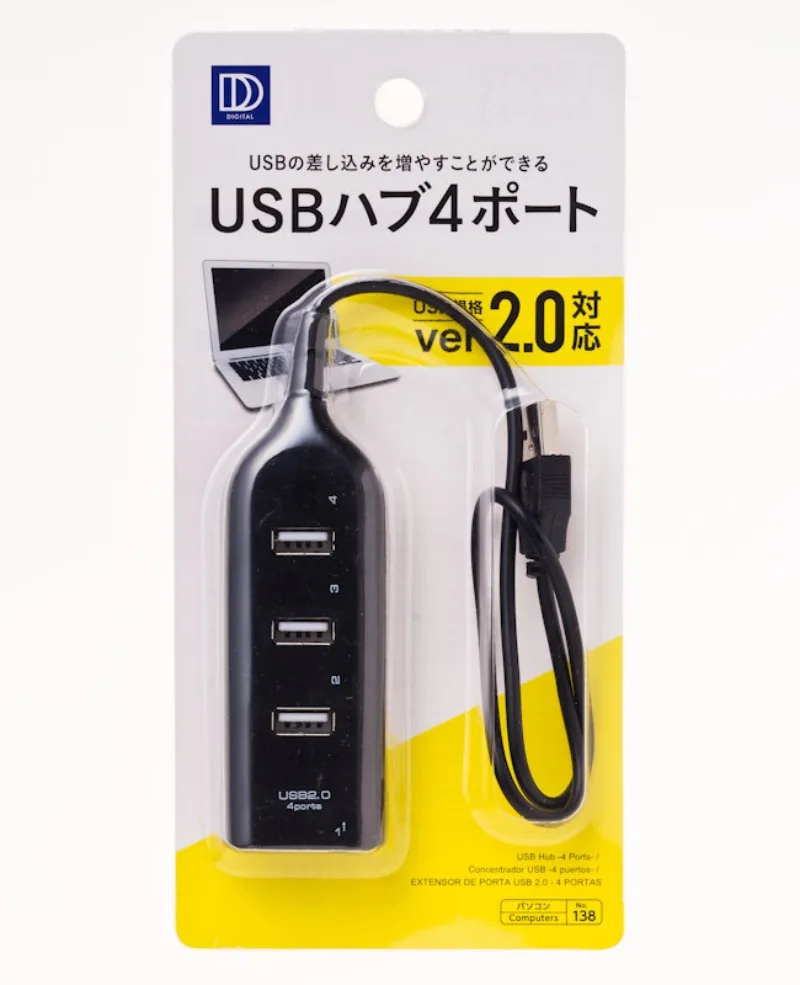
ダイソーのUSBハブは、単純に価格だけで比較すると違いを見落としやすい商品です。接続する側の端子、ハブ側のポート数、転送規格、電源供給方式に違いがあります。
2026年11月2日時点で、ダイソーネットストアの公式商品ページから確認できる主な商品は次の5製品です。なお、竹製USBハブはStandard Productsの商品として掲載されています。
1.薄型USB3.0ハブ(USB4ポート)550円ノートパソコンのUSB-A端子に接続して、4つのUSBポートに拡張するモデルです。
公式商品情報によると、価格は税込550円。アルミ製の薄型ボディを採用し、サイズは約1.75×23.5×0.8cm、接続ケーブルの長さは約90mmです。
重要なのは、4ポートすべてがUSB3.0ではない点です。内訳はUSB3.0が1ポート、USB2.0が3ポート。USBメモリなどの高速転送が必要な機器と、マウスやキーボードを使い分ける設計です。
2.薄型Type-Cハブ(USB4ポート)550円こちらはパソコン側にUSB Type-C端子を備えたモデルです。価格は同じく税込550円で、USB3.0×1ポートとUSB2.0×3ポートの計4ポートを搭載しています。
アルミ製の薄型ボディで、サイズは約1.75×23.5×0.75cm。ケーブル長は約90mmです。Type-C端子を搭載するノートパソコンや対応タブレットで、USB-A接続のマウス、キーボード、USBメモリなどを使用したい場合に便利です。
ただし、この商品はUSBポートを増やすためのハブです。USB-C端子があるからといって、HDMI出力やUSB PD充電にも対応しているわけではありません。
3.Type-A 3in1 USB HUB 330円価格を抑えたい人には、税込330円のType-A 3in1 USB HUBが候補になります。
パソコンのUSB Type-A端子に直接差し込むタイプで、USB3.0×1ポートとUSB2.0×2ポートを搭載。3台のUSB機器を接続できます。
本体サイズは約幅18×高さ23×長さ56mm、重量は約16g。約120mmのストラップも付属します。ケーブルがない直挿し構造なので、持ち運びやすく、机の上でも場所を取りにくいのが特徴です。
ただし、公式仕様では供給電流は最大5V・500mAで、全ポート合計の数値です。スマートフォンの急速充電や電力を多く必要とする機器の接続には適しません。
4.竹製USBハブ 550円Standard Productsの竹製USBハブも、ダイソーの公式ネットストアで確認できる商品です。
税込550円で、USB2.0のType-Aポートを2つ、Type-Cポートを1つ搭載しています。合計3ポートで、ハブ部分は約78×38×13mm、ケーブル長は約100mm、重量は約25gです。
木目のある竹製ボディが特徴ですが、転送規格はUSB2.0です。USB3.0対応機器を接続してもUSB2.0相当の速度になります。また、公式説明ではバスパワー方式で、3ポート合計0.5Aを超えない機器を接続するよう案内されています。
充電用途やPD対応ケーブルでの使用には対応していないため、見た目や端子の種類だけで選ばないようにしましょう。
5.3 in 1 USB type-Cハブ 1,100円USBポートの拡張に加えて映像出力や充電機能も求める場合は、税込1,100円の3 in 1 USB type-Cハブがあります。
公式商品情報では、HDMIの4K出力ポート、USB3.0ポート、USB-C充電ポートを搭載。USB-CからHDMIへの出力は4K対応、USB-Aへのデータ転送は最大5Gbps、USB-C充電側は20V・5Aの仕様が記載されています。
本体サイズは約5.9×5.4×1.2cm、ケーブル長は約15cmです。
一般的な4ポートUSBハブとは役割が異なり、パソコン周辺機器をまとめて接続する小型ドッキングアダプターに近い商品です。HDMI出力にはパソコン側の映像出力対応も必要なので、USB-C端子があるだけで必ず映像が映るわけではありません。
【一覧比較】ダイソーUSBハブの価格・ポート数・接続端子を徹底比較
5製品の違いを一覧にまとめました。特に注目したいのは、550円の薄型モデル2種類と330円モデルの接続端子・ポート構成です。
| 商品名 | 価格(税込) | PC側端子 | ポート・機能 | 主な特徴 |
|---|---|---|---|---|
| 薄型USB3.0ハブ | 550円 | USB-A | USB3.0×1、USB2.0×3 | アルミ製・4ポート |
| 薄型Type-Cハブ | 550円 | Type-C | USB3.0×1、USB2.0×3 | アルミ製・4ポート |
| Type-A 3in1 USB HUB | 330円 | USB-A | USB3.0×1、USB2.0×2 | 直挿し・約16g |
| 竹製USBハブ | 550円 | USB-A | USB2.0 Type-A×2、Type-C×1 | 竹製・3ポート |
| 3 in 1 USB type-Cハブ | 1,100円 | Type-C | HDMI、USB3.0、USB-C充電 | 4K出力対応 |
※価格・仕様は2026年11月2日時点で確認できた公式商品情報に基づきます。店頭販売状況や在庫は店舗・時期によって異なります。
550円と330円はどちらがお得?価格差は220円ですが、単純に安い方が優れているわけではありません。
330円モデルは3ポートで、パソコンに直接差し込めるコンパクト設計です。マウス、キーボード、USBメモリを同時に使いたい程度なら、価格と携帯性のバランスに優れています。
一方、550円の薄型4ポートモデルは、接続ケーブルがあるため本体を少し離して設置できます。4台の周辺機器を接続したい人や、USB-AとType-Cのどちらかに接続端子を合わせたい人に適しています。
差額の220円で1ポート増えるだけでなく、設置方法も変わる点が比較のポイントです。
【規格の違い】USB-AとType-C、USB3.0とUSB2.0は何が違う?
USBハブを購入するときに混同しやすいのが、USB-A・USB Type-Cという端子の形状と、USB2.0・USB3.0という通信規格です。この2つは別の要素です。
USB-AとUSB Type-Cの違いUSB-Aは、長方形の形をした従来型のUSB端子です。一般的なUSBメモリ、マウス、キーボードなどに広く使われています。
USB Type-Cは、小型で上下の向きを気にせず差し込める端子です。最近のノートパソコン、タブレット、スマートフォンなどで採用されています。
ただし、Type-Cは端子の形状を示すものであり、必ずしも高速転送や映像出力、急速充電に対応するという意味ではありません。
例えば、ダイソーの550円薄型Type-CハブはUSBポートを4つに増やす商品です。HDMIやPD充電機能を求める場合は、1,100円の3 in 1モデルなど、機能を明記した商品を選ぶ必要があります。
USB3.0とUSB2.0の速度比較転送速度には大きな差があります。Microsoft LearnのUSB仕様解説によると、USB3.0の最大転送速度は5Gbps、USB2.0は480Mbpsです。
理論値で比較すると、USB3.0はUSB2.0の約10.4倍の転送速度を持ちます。
- USB3.0:最大5Gbps。大きなファイルや動画の転送に向いている。
- USB2.0:最大480Mbps。マウス、キーボードなどの低速機器に向いている。
ただし、これらは規格上の最大速度であり、実際の転送速度はパソコン、接続機器、ケーブル、データの種類などによって変わります。
ここで重要なのが、ダイソーの550円4ポートハブはUSB3.0が1ポートしかないという点です。残り3ポートはUSB2.0なので、外付けSSDや高速USBメモリを使う場合は、接続する場所を間違えないようにしましょう。
ポートの使い分けで使いやすさが変わるおすすめの接続方法は、USB3.0側にデータ転送が必要な機器を接続し、USB2.0側にマウスやキーボードなどを接続する方法です。
また、USB3.0機器やケーブルの近くに2.4GHz帯のワイヤレスマウス・キーボードの受信機を置くと、電波干渉が起きる場合があります。LogitechなどのメーカーもUSB3.0機器によるワイヤレス機器への干渉について案内しています。
マウスの反応が悪くなった場合は、受信機をUSB2.0側に移すか、USB3.0機器から離して設置すると改善することがあります。
【使い方と注意点】バスパワー・外付けHDD・電源供給を確認
USBハブは、基本的にはパソコンのUSB端子に接続し、ハブ側のポートに周辺機器を差し込んで使います。特別な設定を必要としない一般的なUSB周辺機器であれば、接続後にOSが認識します。
ダイソーUSBハブの基本的な使い方- パソコン側の空いているUSB端子を確認する。
- USB-AモデルならUSB-A端子、Type-CモデルならType-C端子に接続する。
- マウスやキーボードなどの周辺機器をハブのポートに接続する。
- パソコンが機器を認識したことを確認して使用する。
接続時はコネクターの向きを確認し、無理に押し込まないことが大切です。認識しない場合は、一度取り外して差し直す、別のUSBポートを試す、接続する機器を1台ずつ確認するといった方法で原因を切り分けられます。
USBハブのバスパワーとは?電源不要のメリットと限界USBハブには、大きく分けてバスパワー方式とセルフパワー方式があります。
バスパワー方式は、パソコンのUSB端子から電力を受け取って動作する仕組みです。別途ACアダプターを用意する必要がなく、持ち運びやすいのがメリットです。
セルフパワー方式は、専用のACアダプターなどから電力を供給する仕組みです。消費電力の大きい周辺機器を複数接続する場合に適しています。
ダイソーの竹製USBハブは公式説明でバスパワー方式と明記され、3ポート合計0.5A以下という条件があります。330円のType-A 3in1モデルも、供給電流は最大5V・500mA(全ポート合計)です。
この数値を踏まえると、これらの商品はマウスやキーボードなどの低消費電力機器を接続する用途に向いています。スマートフォンの充電器代わりに使う商品ではありません。
外付けHDDやSSDは接続できる?外付けHDDやSSDは、製品によって必要な電力や通信速度が異なります。
特にバスパワーで動く外付けHDDは、USBハブを経由することで電力不足になり、認識しない、途中で接続が切れる、転送が不安定になるといった問題が起きる場合があります。
Seagateのサポート情報でも、USBハブ経由で外付けHDDに問題が発生した場合は、パソコン本体のUSBポートへの直接接続や、電源付きUSBハブの使用が案内されています。
大切なデータを扱う場合、接続が不安定なままファイルを移動するのは避けましょう。特にバックアップ中の突然の切断はデータ損失につながる可能性があります。
用途別の目安は次のとおりです。
- マウス・キーボード:ダイソーの330円・550円モデルが候補。
- USBメモリ:USB3.0対応機器ならUSB3.0ポートを使用。
- 外付けSSD:転送速度と電源供給を確認。大容量データを頻繁に扱うなら専用ハブも検討。
- 外付けHDD:電力不足の可能性があるため、直接接続または電源付きハブを推奨。
- 複数の高消費電力機器:セルフパワー方式の製品を選ぶ。
【評判を検証】ダイソーUSBハブは本当に使える?口コミと競合100均を比較
ダイソーのUSBハブは、550円という価格でアルミ製の薄型ボディやUSB3.0対応ポートを備える点が魅力です。一方、実際の評価では、仕様の読み違いや接続する機器との相性にも注意が必要です。
公式レビューで見られる評価と注意点ダイソーネットストアの薄型USB3.0ハブの商品ページには、2026年11月2日時点で2件の購入者レビューが掲載されています。
そのうち1件は、USB3.0が4ポートあると誤解しかけたという内容です。実際にはUSB3.0×1とUSB2.0×3の構成であることを指摘しています。
もう1件は、USBスピーカーを接続した際にパソコンの電源を切った後もノイズが発生したという内容です。投稿者自身も機器との相性の可能性に触れています。
レビュー件数が2件と少ないため、これだけで製品全体の品質や故障率を判断することはできません。ただし、購入前にポート構成を確認する必要性や、周辺機器との相性に注意する必要性は読み取れます。
セリア・キャンドゥにもUSBハブはある?ダイソー以外の100円ショップでもUSBハブを探している人は少なくありません。2026年の公開情報を整理すると、次のような状況です。
- ダイソー:330円・550円のモデルなどを公式ネットストアに掲載。
- キャンドゥ:公式ネットショップにスリム型USBハブAタイプ・Cタイプを掲載。価格は各660円。
- セリア:公式商品ページでの掲載は確認できない一方、2026年8月の実店舗購入レポートでは110円の4ポートUSB2.0ハブが紹介されている。
キャンドゥは公式ネットショップのモバイルグッズ一覧に、AタイプとCタイプのUSBハブをそれぞれ660円で掲載しています。ただし、掲載一覧だけでは詳細なポート構成や個別店舗の在庫までは判断できません。
セリアについては、2026年8月12日に公開された購入レポートで、税込110円のUSB2.0対応4ポートモデルが紹介されています。報告された仕様は、ケーブル長約15cm、バスパワー方式です。ただし、セリア公式の商品情報ではなく、特定店舗での購入報告に基づく情報です。
したがって、セリアには絶対に売っていないという認識も、全国の店舗で同じ商品が買えるという認識も正確ではありません。100円ショップの商品は店舗によって取り扱いが異なるため、実際の売り場で確認する必要があります。
ダイソーのUSBハブが向いている人・向いていない人価格と用途を踏まえると、ダイソーのUSBハブは次のような人に向いています。
おすすめできる人
- ノートパソコンのUSBポートが足りない人
- マウスやキーボードを複数接続したい人
- USBメモリをたまに使う人
- 外出先で使える小型のUSBハブを探している人
- まずは低価格でUSBポートを増やしたい人
おすすめしにくい人
- 外付けHDDを複数台同時に使用する人
- USB3.0対応ポートを4つすべて使いたい人
- スマートフォンやタブレットを高速充電したい人
- 高解像度ディスプレイや複数モニターを接続したい人
- 仕事で長時間、大容量データを頻繁に転送する人
ダイソーのUSBハブは、日常的な周辺機器の接続不足を補う商品として考えると、価格面の魅力が大きくなります。一方、電源供給や転送速度に厳しい条件がある用途では、専門メーカーの製品との比較が欠かせません。
【購入前に確認】ダイソーネットストアの在庫確認と失敗しない選び方
ダイソーのUSBハブを購入する際は、店頭に行く前に在庫を調べておくと効率的です。公式にはDAISOアプリとダイソーネットストアという2つの確認手段があります。
DAISOアプリで店舗在庫を確認する方法大創産業の公式案内によると、DAISOアプリでは商品名やキーワードから商品を検索し、店舗ごとの在庫状況を確認できます。
- DAISOアプリを起動する。
- 商品検索で「USBハブ」と入力する。
- 目的の商品を選択する。
- 店舗ごとの在庫状況を確認する。
- 在庫がある店舗を選んで来店する。
JANコードを使った検索も便利です。今回紹介した代表的な商品のコードは次のとおりです。
- 薄型USB3.0ハブ:4550480220765
- 薄型Type-Cハブ:4550480220758
- Type-A 3in1 USB HUB:4984279520147
- 竹製USBハブ:4550480485720
- 3 in 1 USB type-Cハブ:4984279770474
なお、ダイソー公式は、店舗在庫情報が前日夜時点のものであること、一部対象外店舗があることを案内しています。アプリで在庫ありと表示されていても、来店時に売り切れている可能性はあります。また、電話による在庫確認は受け付けていません。
ダイソーネットストアで商品情報を調べるダイソーネットストアでは、商品名やJANコードから公式商品ページを確認できます。商品ごとの価格、サイズ、材質、ポート構成などを調べられるため、購入前の比較に便利です。
ただし、商品ページが掲載されていることと、購入可能な在庫があることは別です。個別商品の在庫状況はログイン後の確認が必要な場合があります。
また、ダイソーネットストアは商品によって販売単位や注文条件が異なります。店頭で1個だけ購入する予定なら、ネットストアの販売条件と混同しないようにしましょう。
失敗しないための4つのチェックポイント購入前に確認したいのは次の4項目です。
- 接続端子:パソコン側がUSB-AなのかType-Cなのかを確認する。
- ポート数:同時接続する機器の数に合わせる。
- 通信規格:USB3.0が必要な機器をどのポートに接続するか確認する。
- 電源:外付けHDDや複数の機器を使う場合は電力不足にならないか確認する。
この4項目を確認すれば、価格だけで選んで買い直す失敗を減らせます。
【プロの結論】ダイソーUSBハブは用途別に選ぶのが正解
2026年のダイソーUSBハブは、330円のコンパクトモデルから550円の4ポートモデル、1,100円の多機能Type-Cモデルまで選択肢が広がっています。
ただし、価格の安さだけで商品を決めるのはおすすめできません。特に550円の薄型4ポートモデルは、USB3.0が1ポート、USB2.0が3ポートという構成を理解しておくことが大切です。
用途別に選ぶなら、次の判断が現実的です。
- 330円モデル:小型・軽量を優先し、3台までのUSB機器を接続したい人。
- 550円の薄型USB-Aモデル:USB-A端子のパソコンで4ポートに拡張したい人。
- 550円の薄型Type-Cモデル:Type-C端子のパソコンでUSB-A機器を使いたい人。
- 550円の竹製モデル:デザイン性を重視し、USB2.0の低消費電力機器を使いたい人。
- 1,100円モデル:HDMI出力とUSB接続、USB-C充電をまとめたい人。
一方、外付けHDDやSSDを頻繁に使う人、USB3.0ポートを複数必要とする人、複数の高消費電力機器を同時に動かしたい人は、電源付きの専門メーカー製USBハブも比較対象に入れるべきです。
USBハブは、単にポートの数を増やすだけの周辺機器ではありません。通信速度、電源供給、端子の互換性が使い勝手を左右します。自分のパソコンと接続機器の仕様を把握してから購入すれば、ダイソーの低価格モデルも十分に実用的な選択肢になります。
ダイソーのUSBハブに関するよくある質問(FAQ)
Q1:ダイソーのUSBハブは550円で何ポート増やせますか?
A1:薄型USB3.0ハブと薄型Type-Cハブは、どちらも4ポートに拡張できます。ただし、USB3.0は1ポート、USB2.0は3ポートです。
Q2:ダイソーのUSBハブで外付けHDDは使えますか?
A2:外付けHDDの種類や必要電力によって異なります。バスパワー方式のハブでは電力不足や接続不安定が起きる可能性があるため、パソコンへの直接接続や電源付きUSBハブの使用がおすすめです。
Q3:ダイソーのUSBハブはType-C対応のパソコンでも使えますか?
A3:Type-C端子を搭載したパソコンなら、550円の薄型Type-Cハブが候補になります。USB-Aモデルを使用する場合は、適切な変換アダプターが必要です。端子の形状だけでなく、データ通信に対応しているかも確認しましょう。
Q4:USB3.0とUSB2.0はどちらを使えばいいですか?
A4:大きなファイルを転送するUSBメモリや外付けSSDにはUSB3.0、マウスやキーボードにはUSB2.0が適しています。
Q5:ダイソーのUSBハブは電源不要で使えますか?
A5:今回紹介した330円モデルや竹製USBハブは、パソコンから電力を受け取る方式です。ただし供給できる電力には上限があり、すべての周辺機器を安定して動かせるわけではありません。
Q6:セリアやキャンドゥでもUSBハブは買えますか?
A6:キャンドゥ公式ネットショップにはAタイプ・Cタイプのスリム型USBハブが各660円で掲載されています。セリアについても2026年の購入報告がありますが、店舗ごとの取り扱いを確認する必要があります。
Q7:ダイソーのUSBハブの在庫はどうやって調べますか?
A7:DAISOアプリで商品名やJANコードを検索すると、対象店舗の在庫状況を確認できます。ただし、表示は前日夜時点の情報で、一部対象外店舗もあります。
ダイソーのUSBハブは、330円の直挿し型、550円の薄型4ポート型、1,100円の多機能Type-C型など、用途に合わせた選択肢があります。
迷った場合は、一般的なパソコン周辺機器の接続なら550円の薄型4ポートモデル、携帯性と価格を重視するなら330円のType-A 3in1モデルが有力です。
ただし、USB3.0が全ポートに搭載されているわけではなく、電源供給にも制限があります。外付けHDDや大容量データを扱う場合は、速度と電力の両方を確認してください。
購入前にはDAISOアプリで近隣店舗の在庫を調べ、公式商品ページでJANコードと仕様を確認するのがおすすめです。550円という価格だけに注目せず、接続する機器に合ったモデルを選ぶことが、USBハブ選びで失敗しない一番の近道です。
主な情報確認資料
- ダイソーネットストア公式商品情報:価格・JANコード・製品仕様。
- 大創産業公式:DAISOアプリの店舗在庫検索と在庫情報に関する注意事項。
- キャンドゥ公式ネットショップ、セリアの2026年購入レポート。
- USB規格・電源供給に関する技術資料:Microsoft Learn、USB-IF、Plugable、Seagate。