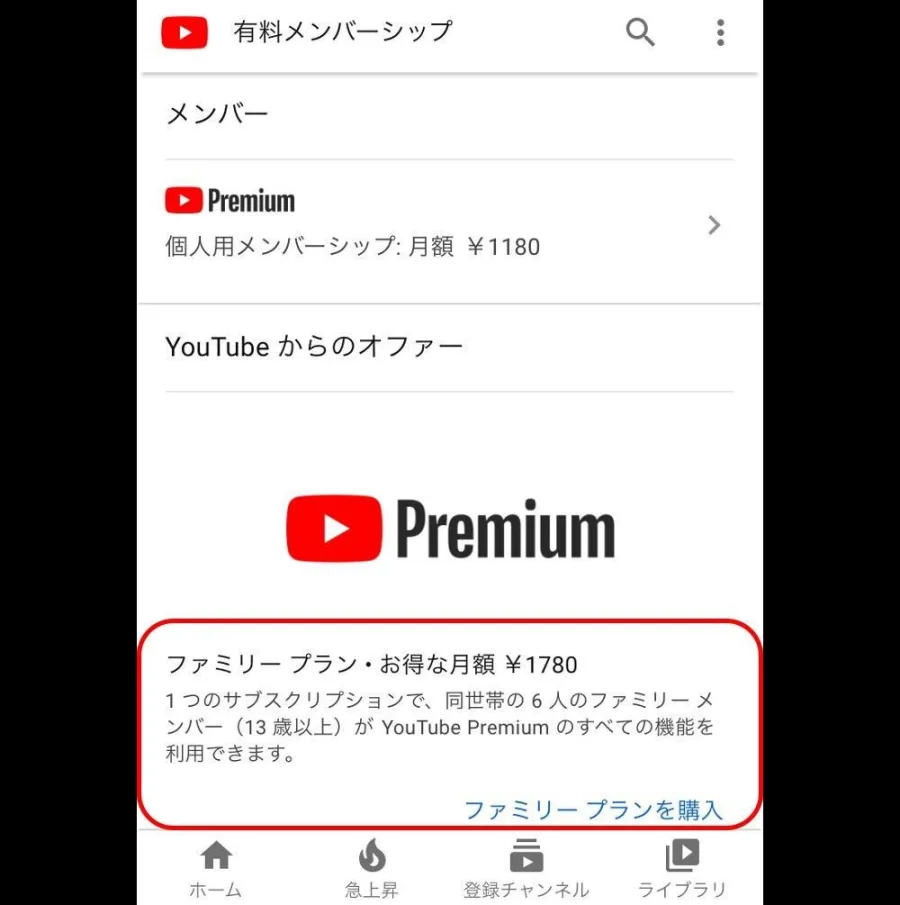
2026年11月現在、YouTube Premiumのファミリープランは、契約者であるファミリーグループの管理者に加えて、同じ住所に住む家族を最大5人まで招待できるサービスです。つまり、合計6人で広告なし視聴やバックグラウンド再生、オフライン再生、YouTube Music Premiumなどの特典を共有できます。日本でのWeb経由の月額料金は2,280円(税込)で、6人全員が利用すれば1人あたり月額380円です。
ただし、家族なら誰でも参加できるわけではありません。同居条件や30日ごとの電子的な住所確認、Googleアカウントの制限、ファミリーグループの12か月変更制限など、事前に知っておきたいルールがあります。加えて、招待したのに参加できない、突然Premiumの利用が停止されたというケースも、住所確認やアカウントの設定が関係していることがあります。料金の比較から登録・招待方法、トラブルの原因まで、2026年の最新情報を整理します。
【2026年最新】YouTube Premium家族プランの料金と利用人数は?
YouTube Premiumの家族プランを検討するとき、最初に確認したいのが月額料金と利用できる人数です。
日本向けの料金として2026年に公表・掲載されている料金情報では、Web経由のファミリープランは月額2,280円(税込)。契約者が家族5人を招待できるため、最大6人で利用できます。
家族プランは月額2,280円、最大6人で利用可能ファミリープランの料金は、招待した人数によって変動しません。管理者が月額料金を支払えば、条件を満たす家族が同じメンバーシップを利用できます。
具体的な1人あたりの負担額を計算すると、次のようになります。
- 2人で利用:1人あたり1,140円
- 3人で利用:1人あたり760円
- 4人で利用:1人あたり570円
- 5人で利用:1人あたり456円
- 6人で利用:1人あたり380円
個人プランをそれぞれ契約する場合と比べると、家族の利用人数が増えるほど費用を抑えられます。
個人プランとファミリープランの料金比較2026年9月更新のオリコンの料金解説に掲載された、2026年5月時点の日本向け料金を基準に比較します。
- 個人プラン(月額):1,280円
- 個人プラン(年間):12,800円
- ファミリープラン(月額):2,280円
- 学生プラン(月額):780円
- Premium Lite(月額):780円
なお、iPhone・iPadのYouTubeアプリからApp Store経由で申し込む場合、個人プランは月額1,680円、ファミリープランは月額2,900円という異なる料金も掲載されています。Premium Liteもアプリ経由では月額980円です。申し込み経路によって金額が変わるため、契約確定画面で最終的な料金を確認してください。
2人なら必ずファミリープランがお得なのか?ここには見落としやすいポイントがあります。個人プランには年間契約も用意されているため、単純に月額1,280円との比較だけでは判断できません。
例えば、2人がそれぞれ個人の年間プランを契約すると、年間合計は25,600円です。一方、ファミリープランを12か月利用すると27,360円になります。
つまり、2人だけで年間を通じて利用するなら、個人の年間プランを2契約したほうが年間1,760円安くなります。
一方、3人が個人の年間プランを契約すると年間38,400円。ファミリープランなら27,360円なので、年間11,040円の節約になります。
したがって、判断基準は次のとおりです。
- 月額個人プランを2人で利用しているなら、ファミリープランが割安。
- 年間個人プランを2人で利用しているなら、個人契約のほうが割安になる場合がある。
- 3人以上が継続利用するなら、ファミリープランの費用対効果が高い。
【最重要】ファミリープランの同居条件と30日ごとの住所確認
YouTube Premiumのファミリープランで特に注意したいのが、同居条件です。
Googleの公式ヘルプでは、ファミリープランを共有するメンバー全員が、ファミリーグループの管理者と同じ住所に住んでいることを利用条件としています。親族であることだけでは条件を満たしません。
別居している家族も共有できる?原則として、別居している家族はファミリープランの共有対象になりません。
例えば、次のようなケースでは注意が必要です。
- 実家を離れて一人暮らしをしている大学生の子ども
- 結婚して別の住所に住んでいる兄弟姉妹
- 単身赴任で別住所に生活拠点を移している家族
- 親族ではあるものの、別の住所で暮らしている人
重要なのは、家族関係や親族関係だけでなく、実際の居住地が管理者と同じであることです。
そのため、実家の親が契約しているファミリープランに、遠方で一人暮らしをしている子どもが参加するという使い方は、公式の同居条件を満たしません。
30日ごとの住所確認とは?YouTubeでは、ファミリープランの同居条件を確認するため、30日ごとに電子チェックインを実施すると案内しています。
これは、登録時に一度住所を確認すれば、その後は永久に利用できるという仕組みではないことを意味します。
Googleの公式ヘルプでは、メンバー全員が管理者と同じ住所に住んでいることを確認するため、30日ごとの電子的なチェックインが必要と説明されています。
ただし、公式案内は確認の頻度と同居条件を示しているもので、具体的な検証技術や個々の判定方法までは一律に説明していません。毎月必ず手動で住所を入力する手続きと理解するのも正確ではありません。
30日確認で利用停止になるとどうなる?同居条件を確認できない場合、YouTubeアプリにPremiumの利用が一時停止される旨の通知が表示されることがあります。
この場合、登録したファミリーグループそのものが直ちに消滅するとは限りません。まずはYouTubeから届いたメールを確認し、案内された対応を進めることが重要です。
同じ住所に住んでいるにもかかわらず通知が届いた場合は、管理者とメンバー双方のGoogleアカウントや地域設定を確認し、解決しない場合はYouTubeサポートに相談してください。
ファミリーグループは12か月に1回しか変更できないもう一つの重要なルールが、ファミリーグループの変更制限です。
Googleの公式ヘルプでは、別のファミリーグループに変更できるのは12か月に1回とされています。
例えば、ある家族のグループから別の家族のグループに移った場合、短期間でさらに別のグループへ移動することはできません。
この制限は、ファミリーグループの移動に関するもので、家族メンバーの招待や削除を毎回12か月待たなければならないという意味ではありません。
参加先を頻繁に変更すると、必要なタイミングで新しいグループに入れなくなる可能性があります。招待を受ける前に、現在所属しているグループと過去の変更時期を確認しておきましょう。
【仕組みを徹底整理】ファミリーグループ管理者・メンバー・各プランの関係
YouTube Premiumの家族共有を理解するには、YouTubeの有料メンバーシップとGoogleファミリーグループの関係を整理する必要があります。
ファミリープランは、単純に1つのYouTubeアカウントを家族で使い回すサービスではありません。Googleファミリーグループを通じて、各メンバーが自分のGoogleアカウントで特典を利用する仕組みです。
ファミリープランの関係者・サービス一覧| エンティティ・項目 | 役割・料金・人数 | 他の要素との関係 |
|---|---|---|
| ファミリーグループ管理者 | 原則18歳以上 | プラン購入、支払い、招待、メンバー削除を管理する唯一の管理者 |
| ファミリーメンバー | 最大5人 | 管理者と同じ住所に住み、それぞれのGoogleアカウントで利用する |
| Googleファミリーグループ | 最大6人 | 管理者1人とメンバー5人を結び、対象サービスを共有する仕組み |
| YouTube Premiumファミリー | 月額2,280円 | 広告なし視聴、バックグラウンド再生、オフライン再生などを共有 |
| YouTube Music Premiumファミリー | 音楽向けの複数人プラン | 広告なしの音楽再生、オフライン再生、画面オフ再生などを共有 |
| YouTube Premium個人 | 月額1,280円 | 1人でPremiumの全特典を利用するプラン |
| YouTube Premium Lite | 月額780円 | 個人向けの低価格プラン。Music Premiumの特典は含まれない |
Googleの公式ヘルプによると、ファミリーグループのメンバー間で視聴履歴やおすすめ動画、登録チャンネルなどが共有されることはありません。各メンバーは自分のアカウントで個別にYouTubeを利用できます。
一方で、メンバーの名前、プロフィール写真、メールアドレスはグループ内で共有されます。プライバシー面では、視聴履歴は個別管理されるものの、グループ内の基本的なアカウント情報は見えるという違いを理解しておきましょう。
管理者だけが購入・管理できるファミリーグループの管理者には、一般のメンバーとは異なる権限があります。
- YouTube Premiumのファミリープランを購入する。
- 家族をGoogleファミリーグループに招待する。
- 参加しているメンバーを削除する。
- メンバーシップの支払い方法を管理する。
- ファミリーグループのメンバー構成を管理する。
すでに別のGoogleファミリーグループに参加している人は、管理者でなければ新たにYouTubeファミリープランを購入できません。その場合は、現在のグループの管理者に購入を依頼する必要があります。
また、Google Workspaceのアカウントはファミリープランの開始や参加に利用できません。仕事用・学校用アカウントではなく、通常の個人向けGoogleアカウントを用意してください。
【画像なしでも迷わない】YouTube Premium家族の招待方法と参加手順
ファミリープランへの招待は、管理者がYouTubeのメンバーシップ設定から行います。招待される側も、Googleアカウントで招待を承認する必要があります。
手順1:管理者がファミリープランを契約するまだ契約していない場合は、管理者がYouTube Premiumのファミリープランを購入します。
- YouTubeアプリを開く。
- 右上のプロフィール写真を選択する。
- 「購入とメンバーシップ」を開く。
- YouTube Premiumのプランを確認する。
- ファミリープランを選択する。
- 購入手続きを進める。
- Googleファミリーグループを作成するか、既存のグループを選択する。
すでにGoogleファミリーグループを作成している場合は、その管理者であれば既存グループを利用できます。
手順2:Googleアカウントを使って家族を招待する契約後、管理者は次の操作でメンバーを追加できます。
- YouTube Premiumを契約しているGoogleアカウントでログインする。
- YouTubeアプリのプロフィール写真を選択する。
- 「購入とメンバーシップ」を開く。
- 対象のメンバーシップを選択する。
- 「家族共有の設定」の横にある「編集」を選択する。
- 「新しいメンバーを招待」を選択する。
- 招待する家族のメールアドレスまたは電話番号を入力する。
- 「送信」を押して招待を完了する。
招待できるのは最大5人です。すでに5人のメンバーが参加している場合、新しいメンバーを追加するには既存メンバーの整理が必要になります。
手順3:招待された家族が参加を承認する招待を受け取った家族には、メールまたはテキストメッセージで通知が届きます。
- 招待メールまたはメッセージを開く。
- 参加案内に表示された「使ってみる」などのボタンを選択する。
- 招待対象となっているGoogleアカウントを確認する。
- 参加内容を確認して承認する。
- ファミリーグループへの参加完了を確認する。
特に注意したいのが、Googleアカウントの選択です。スマートフォンに複数のGoogleアカウントを登録している場合、招待されたメールアドレスとは異なるアカウントで操作してしまうことがあります。
招待を受け取ったメールアドレスと、YouTubeにログインしているアカウントが一致しているかを確認してください。
家族を追加・削除するときの注意点管理者はファミリー共有の設定からメンバーを追加したり、削除したりできます。
ただし、メンバーを削除したからといって、その人のGoogleアカウントが消えるわけではありません。Googleアカウント自体は引き続き利用でき、ファミリー共有による有料特典だけが利用できなくなります。
また、家族の追加・削除と、別のファミリーグループへの移動は別の操作です。後者には12か月の変更制限があるため、メンバーを入れ替える際は、単なる削除なのか、新しいグループへの移動なのかを確認しておきましょう。
【トラブル解決】YouTube Premium家族を追加できない・利用停止になる理由
ファミリープランの設定で困りやすいのが、招待を送れない、招待を受けても参加できない、Premiumの利用が突然停止されるといった問題です。
こうしたトラブルは、単純なアプリの不具合だけでなく、Googleアカウントの所属状況や住所、国・地域の設定が原因になっている場合があります。
原因1:すでに別のファミリーグループに参加しているGoogleアカウントは、同時に複数のファミリーグループに所属できません。
招待された家族が別のグループに参加している場合、先に現在のグループから退会する必要があります。
ただし、別のグループへ移動したばかりの場合は12か月の変更制限が関係するため、すぐに参加できない可能性があります。
原因2:管理者と住所が一致していない管理者とメンバーの居住地が異なる場合、同居条件を満たさず、ファミリーグループへの参加やPremium特典の共有に問題が発生します。
特に、親の契約に別居している子どもを追加するケースでは注意が必要です。親族関係だけでは同居条件の代わりになりません。
原因3:Google Play・Google Payの国や地域が違うGoogleの公式ヘルプでは、ファミリープランの設定時に「サポート対象外のファミリーです」「サポート対象外の国です」といったエラーが出る場合、Google Payに登録されている国・地域と現在の地域が一致していない可能性を案内しています。
また、ファミリーメンバーの居住国・地域は、管理者の居住国・地域と一致している必要があります。
次の項目を確認してください。
- Googleアカウントの国・地域設定。
- Google Playのお支払いプロファイル。
- Google Payに登録されている国・地域。
- 複数のお支払いプロファイルが存在していないか。
複数の支払いプロファイルがある場合は、YouTubeの案内に従って適切な国・地域のプロファイルを確認します。
原因4:Google Workspaceのアカウントを使用している会社や学校で発行されたGoogle Workspaceアカウントは、YouTubeファミリープランの開始や参加に利用できません。
普段のYouTube視聴で仕事用アカウントを使用している場合でも、ファミリー共有には個人向けGoogleアカウントが必要です。
原因5:最大人数に達しているファミリープランで利用できるのは、管理者を含めて最大6人です。
管理者1人と家族5人がすでに登録されていれば、6人目のメンバーを追加することはできません。既存の参加状況を確認しましょう。
原因6:30日ごとの同居確認ができず利用停止になった「Premiumの利用が一時停止されます」といった通知が届いた場合、YouTubeが管理者と同じ世帯に住んでいることを確認できていない可能性があります。
Googleの公式ヘルプでも、同居確認ができない場合にPremiumへのアクセスが一時停止される可能性があると案内されています。
対応する際は、次の順番で確認するとよいでしょう。
- YouTubeから届いた通知メールを確認する。
- 管理者とメンバーが同じ住所に居住しているか確認する。
- 招待を受けたGoogleアカウントが正しいか確認する。
- Googleアカウントの国・地域設定を確認する。
- 解決しない場合はYouTubeサポートに問い合わせる。
なお、管理者がファミリープランを解約した場合も、請求期間の終了後には家族全員がPremium特典を利用できなくなります。利用停止の通知が届いたときは、住所確認だけでなく、管理者側の契約状況も確認してください。
【どれを選ぶ?】個人プラン・YouTube Music Premium・Premium Liteとの違い
YouTube Premiumには複数の契約方法があり、必ずしも全員がファミリープランを選ぶ必要はありません。
特に、音楽を聴く頻度やYouTube動画を見る時間、家族の居住地によって、最適な契約は変わります。
YouTube Premium個人プランとの違い個人プランとファミリープランでは、基本的なPremium特典に大きな違いはありません。
どちらも通常のYouTube動画を広告なしで視聴でき、バックグラウンド再生やオフライン再生、YouTube Music Premiumの特典を利用できます。
主な違いは利用人数と料金です。
1人で利用するなら個人プラン、同居する家族が複数人いるならファミリープランを検討するのが合理的です。
YouTube Music Premiumファミリープランとの違いYouTube Music Premiumは、音楽を中心に楽しみたい人向けのサービスです。
音楽再生中の広告を減らしたい、画面を消しても音楽を流したい、楽曲をオフラインで聴きたいという人に向いています。
一方、YouTube PremiumのファミリープランにはYouTube Music Premiumの特典も含まれます。
つまり、動画と音楽の両方を家族で楽しみたいなら、YouTube Premiumのファミリープランが選択肢になります。音楽サービスだけを家族で利用したいなら、YouTube Music Premiumのファミリープランを比較するとよいでしょう。
YouTube Premium Liteとの違い2025年9月26日、YouTubeは日本でPremium Liteの提供を開始しました。開始時の月額料金は780円(税込)で、通常の動画を中心に広告による中断を減らすことを目的としたプランです。
さらに2026年には、Premium Liteでも多くの動画でバックグラウンド再生とオフライン再生を利用できるようになりました。ただし、音楽コンテンツやショート動画は対象外です。
主な違いは次のとおりです。
- YouTube Premium:通常動画の広告なし視聴、YouTube Music Premium、バックグラウンド再生、オフライン再生などを利用できる。
- Premium Lite:多くの通常動画で広告なし視聴が可能。バックグラウンド再生とオフライン再生も利用できるが、音楽やショート動画などには制限がある。
Premium Liteでは、音楽コンテンツやショート動画、検索・ブラウジング中に広告が表示される場合があります。また、YouTube Music Premiumは含まれません。
したがって、音楽も広告なしで聴きたい人や、ショート動画を頻繁に利用する人には通常のPremiumが適しています。
2026年におすすめできる人・おすすめしにくい人ファミリープランがおすすめの人
- 同じ住所に住む家族が3人以上いる。
- 家族全員がYouTubeを頻繁に視聴する。
- YouTube Music Premiumも利用したい。
- 個人プランを複数契約していて、家計の負担を減らしたい。
ファミリープランをおすすめしにくい人
- 家族がそれぞれ別の住所に住んでいる。
- 自分1人しかYouTubeを利用しない。
- 2人だけで年間個人プランを利用したほうが安い。
- 音楽機能が不要で、通常動画の広告を減らすことだけが目的。
特に重要なのは、家族の人数だけでなく、同居しているかどうかです。利用人数が多くても住所条件を満たさなければ、ファミリープランの共有はできません。
【よくある質問】YouTube Premium家族に関する疑問(FAQ)
Q1:YouTube Premiumの家族プランは何人まで利用できますか?
A1:管理者1人に加えて、家族を最大5人まで招待できます。合計6人で利用できます。
Q2:別居している親や兄弟もファミリープランに招待できますか?
A2:原則としてできません。Googleの利用条件では、管理者とメンバー全員が同じ住所に住んでいる必要があります。親族であっても別居している場合は対象外です。
Q3:30日ごとの住所確認では毎月手続きが必要ですか?
A3:公式案内では30日ごとの電子チェックインによって同居条件を確認するとされています。毎月手動で住所を入力するという意味ではありません。
Q4:家族を追加するには何が必要ですか?
A4:招待する家族のGoogleアカウントが必要です。管理者がYouTubeの「購入とメンバーシップ」から「家族共有の設定」を開き、メールアドレスまたは電話番号を入力して招待します。
Q5:家族を追加できないのはなぜですか?
A5:すでに別のファミリーグループに参加している、12か月以内にグループを変更している、Google Workspaceアカウントを使用している、国・地域が一致していない、最大人数に達しているなどの原因が考えられます。
Q6:ファミリーグループを変更すると何か月待つ必要がありますか?
A6:別のファミリーグループに変更できるのは原則12か月に1回です。新しいグループに参加する前に、現在の所属状況を確認してください。
Q7:YouTube Premiumの家族プランを解約すると家族のアカウントも消えますか?
A7:消えません。管理者が解約すると、請求期間の終了後に家族全員のPremium特典が終了しますが、各メンバーのGoogleアカウントはそのまま利用できます。
Q8:Premium Liteも家族で共有できますか?
A8:Premium Liteは個人向けプランです。通常のYouTube Premiumファミリープランのように最大6人で特典を共有するプランではありません。
Q9:ファミリープランのメンバー同士で視聴履歴は共有されますか?
A9:共有されません。それぞれが自分のGoogleアカウントで利用するため、視聴履歴、登録チャンネル、おすすめ動画などは個別に管理されます。ただし、名前、プロフィール写真、メールアドレスはグループ内で共有されます。
Q10:管理者がファミリープランを購入しないと家族は参加できませんか?
A10:はい。ファミリープランを購入できるのはファミリーグループの管理者です。すでにグループに所属しているメンバーは、管理者に購入を依頼する必要があります。
YouTube Premiumのファミリープランは、同じ住所に住む家族が最大6人でPremium特典を共有できるサービスです。2026年の日本向け料金の目安は、Web経由で月額2,280円(税込)。6人で利用すれば、1人あたり月額380円という高い費用対効果が得られます。
ただし、安さだけを理由に契約するのはおすすめできません。ファミリープランには、管理者とメンバーの同居条件、30日ごとの電子チェックイン、Googleアカウントの制限、12か月ごとのグループ変更制限があります。
契約前に確認しておきたい要点は、次の4つです。
- 利用人数:同居する家族が何人いるかを確認する。
- 料金:個人の月額・年間プランとファミリープランを比較する。
- 居住条件:管理者とメンバーが同じ住所に住んでいるか確認する。
- アカウント:通常のGoogleアカウントを使用し、ファミリーグループの所属状況を確認する。
また、YouTube Premium Liteの機能も2026年に拡充されており、動画中心の利用なら低価格のLite、音楽やバックグラウンド再生まで必要なら通常のPremiumという選び方もできます。
最も大切なのは、家族の利用人数と実際の居住状況を基準にプランを選ぶことです。料金だけでなく、住所確認やグループ変更のルールまで理解しておけば、招待できない、突然使えなくなるといったトラブルを避けやすくなります。
2026年11月時点でも、ファミリープランを利用する際は、契約画面に表示される最新料金とYouTube公式ヘルプの利用条件を確認してから申し込むことが、長く安心して使うための基本です。
主な情報根拠: YouTube公式ヘルプ(ファミリープランの条件・招待方法・住所確認)、YouTube公式ブログ(Premium Liteの日本提供開始)、YouTube公式ヘルプ(Premium Liteの機能)、オリコン顧客満足度(2026年の料金整理)。