YouTubeのチャンネル登録者数は、自分のチャンネルと他人のチャンネルで確認できる情報や精度が異なります。自分のチャンネルならYouTube Studioからリアルタイムの登録者数を確認できますが、他人のチャンネルでは公開用に省略された数値が基本となり、正確な人数までは分かりません。加えて、登録者数の更新単位、非公開設定、最近登録したユーザーの一覧など、数字の見方には知っておきたい仕組みがあります。
2026年11月現在、YouTube公式ヘルプとGoogleの開発者向け資料では、登録者数の確認方法や公開表示のルールが明らかにされています。ここでは、スマホ・パソコンでの具体的な操作から、外部チェッカーの精度、登録者数が突然減る理由まで、実際の運用に役立つ情報を整理します。
【最短手順】YouTube Studioで自分のチャンネル登録者数を正確に確認する方法
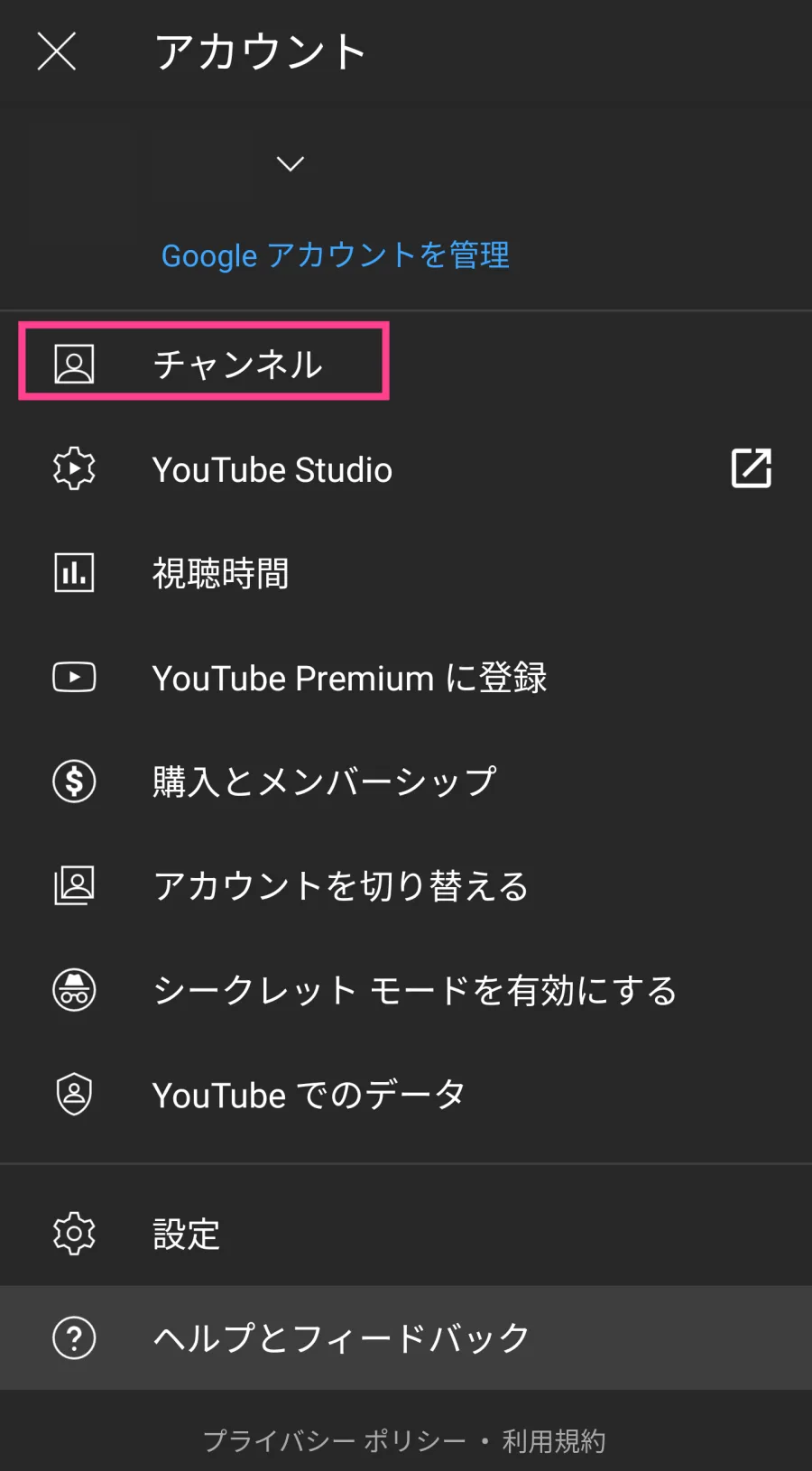
自分が運営するYouTubeチャンネルの登録者数を正確に把握したい場合、最も確実なのは公式のYouTube Studioを利用する方法です。
チャンネルのトップページに表示される数字は省略される場合がありますが、チャンネル所有者はStudioのリアルタイム機能から、より詳細な登録者数を確認できます。
パソコンで確認する方法操作は次の4ステップです。
1. YouTubeにログインする。
2. YouTube Studioを開く。
3. 左側のメニューから「アナリティクス」を選択する。
4. 「概要」タブにある「リアルタイム」カードを確認し、「現在のチャンネル登録者数を表示」を選択する。
この画面では、現在の登録者数だけでなく、登録者数の増減を時間の経過に沿って確認できます。
特に、動画公開直後やライブ配信中など、登録者数の動きが気になるタイミングで役立ちます。
YouTube公式ヘルプでも、この方法が登録者数をリアルタイムで確認する手順として案内されています。
スマホで確認する方法スマホの場合は、YouTube Studioアプリを利用すると便利です。
1. YouTube Studioアプリを起動する。
2. 画面下部の「アナリティクス」をタップする。
3. 「概要」タブを開く。
4. リアルタイムカードを確認する。
リアルタイムカードをタップすると、登録者数に関する詳細情報を確認できます。
スマホの通常版YouTubeアプリでも、自分のチャンネルページから登録者情報を確認できますが、詳細な推移を分析するならStudioアプリの利用が適しています。
YouTubeアナリティクスの数字が違うのはなぜ?ここで注意したいのが、リアルタイム表示と通常の分析レポートは、必ずしも同じタイミングで更新されないことです。
YouTubeの公式説明によると、YouTubeアナリティクスの登録者数は、追加の確認やスパム対策を行うため、チャンネルページの表示と比べて約48時間遅れる場合があります。
つまり、次のように使い分けると混乱しません。
- 現在の登録者数を知りたい:リアルタイムカードの「現在のチャンネル登録者数を表示」
- 日ごとの増減を分析したい:アナリティクスのレポート
- 登録者が増えた経路を調べたい:アナリティクスの登録者獲得元
数字が違っていても、すぐに不具合と判断する必要はありません。データの処理時刻や集計方法の違いが原因となっている可能性があります。
【他人のチャンネル】登録者数を確認する方法と外部チェッカーの実力
他人が運営するYouTubeチャンネルについては、基本的に公開されている登録者数を確認することになります。
チャンネル所有者のように、内部の正確な登録者数や個々のユーザー情報まで自由に閲覧できるわけではありません。
方法1:YouTubeのチャンネルページで確認する最も簡単なのは、通常のYouTubeを使う方法です。
1. YouTubeを開く。
2. 確認したいチャンネル名または「@ハンドル」を検索する。
3. 該当するチャンネルページを開く。
4. チャンネル名の下に表示される登録者数を確認する。
動画の視聴ページでも、チャンネル名の近くに登録者数が表示される場合があります。
ただし、ここで表示される数値は省略形式です。
例えば、登録者数が12万人台のチャンネルなら、実際の人数ではなく「12.3万人」などの表示になることがあります。
方法2:外部のYouTube登録者数チェッカーを利用する外部の統計サイトを利用すれば、複数のチャンネルを比較したり、登録者数の推移を調べたりできます。
代表的なサービスとして知られているのが、Social BladeなどのYouTube統計サービスです。
外部チェッカーを利用するメリットは、単に現在の登録者数を見るだけではなく、過去の推移やチャンネルランキングなどを調べられることです。
一方で、サービスごとにデータの取得頻度や更新タイミングが異なります。
特に重要なのは、GoogleのYouTube Data API自体が登録者数を3桁の有効数字に切り下げて返す仕様になっている点です。
そのため、外部サイトが独自のカウンターやリアルタイム表示を提供していても、YouTubeが公開していない正確な登録者数まで取得できるわけではありません。
外部チェッカーを選ぶときの判断基準利用目的によって、適した確認方法は異なります。
- 現在の公開登録者数を知りたい人:YouTube公式のチャンネルページ
- 複数チャンネルを比較したい人:外部統計サイト
- 過去の成長率を調べたい人:履歴グラフや日次データを提供するサービス
- 正確な実数を確認したい人:自分のチャンネルならYouTube Studio
外部サービスを利用する際は、Googleアカウントのパスワードやチャンネル管理権限を安易に要求するサービスに注意してください。
公開情報を確認するだけなら、通常はチャンネル名やチャンネルIDなどで調べられます。
【なぜ数字がズレる?】登録者数の公開表示・省略の仕組みと更新単位を比較
YouTubeのチャンネル登録者数を確認したとき、実際の人数と画面の数字が一致しない理由は、公開表示の省略ルールにあります。
YouTubeでは、チャンネルの登録者数に応じて、公開画面の数値が一定の人数単位で更新されます。
これは表示上の仕様であり、登録者が増えていないことや、データが故障していることを意味するものではありません。
登録者数ごとの更新単位YouTube公式ヘルプが示している更新単位は次のとおりです。
| 登録者数 | 公開表示の更新単位 | 表示例 |
|---|---|---|
| 1,000人未満 | 1人 | 123人 |
| 1,000〜9,999人 | 10人 | 1.23K |
| 10,000〜99,999人 | 100人 | 12.3K |
| 100,000〜999,999人 | 1,000人 | 123K |
| 1,000,000〜9,999,999人 | 10,000人 | 1.23M |
| 10,000,000〜99,999,999人 | 100,000人 | 12.3M |
| 100,000,000〜999,999,999人 | 1,000,000人 | 123M |
この仕組みを理解するため、具体例を見てみましょう。
例えば、登録者数が1,234人のチャンネルは、公開ページでは「1.23K」と表示されます。
その後、登録者が数人増えて1,238人になっても、公開表示は変わりません。
1,240人に到達すると「1.24K」に変わります。
つまり、公開画面の表示だけを見ていると、登録者数がしばらく動いていないように感じる場合があります。
しかし、内部では実際に登録や解除が発生している可能性があります。
YouTube Data APIも正確な人数を返すわけではないもう一つ知っておきたいのが、YouTube Data APIの仕様です。
Googleの開発者向け公式資料では、チャンネル情報の「statistics.subscriberCount」は、登録者数を3桁の有効数字に切り下げた値として扱うと説明されています。
例えば、123,456人という登録者数は、API上では123,000人という形式になります。
これは外部サービスが取得できるデータにも影響します。
APIを利用しているからといって、一般公開されていない正確な人数まで取得できるわけではありません。
確認方法による違いを整理| 確認方法 | 数値の精度 | 主な特徴 |
|---|---|---|
| 自分のYouTube Studio | 正確な人数 | リアルタイム確認に対応 |
| 自分のアナリティクスレポート | 集計データ | 約48時間の遅れが発生する場合がある |
| 他人のチャンネルページ | 省略表示 | 公開用の更新単位が適用される |
| YouTube Data API | 3桁の有効数字 | 公開データを取得できる |
| 外部チェッカー | 公開データに依存 | 推移・ランキングなどの分析に便利 |
この違いを理解しておけば、YouTube Studioと外部サイトで数字が異なっていても、どちらかが必ず間違っていると判断せずに済みます。
【登録者一覧】最近登録したユーザーを確認する方法と表示されない理由
登録者数だけでなく、誰がチャンネルに登録してくれたのかを知りたい人もいるでしょう。
YouTubeには、チャンネル所有者が最近の登録者を確認できる機能があります。
ただし、すべての登録者が一覧に表示されるわけではありません。
最近の登録者一覧を確認する手順パソコンからYouTube Studioを開き、次の手順で確認できます。
1. YouTube Studioにログインする。
2. ダッシュボードを開く。
3. 「最近のチャンネル登録者」カードを探す。
4. 「すべて表示」をクリックする。
一覧画面では、期間を選択したり、登録者数によって並べ替えたりできます。
この機能を利用すると、最近チャンネルに登録してくれたユーザーを把握しやすくなります。
ただし、確認できるのはYouTubeが表示対象としているアカウントに限られます。
登録者一覧に表示されない3つの理由登録者数は増えているのに、最近の登録者一覧に特定のユーザーが見つからない場合があります。
主な理由は次の3つです。
1.登録チャンネルを非公開にしている
YouTubeでは、自分が登録しているチャンネルを他人に公開するかどうかを設定できます。
初期設定は非公開です。
非公開にしているユーザーは、チャンネルに登録していても、原則として登録者一覧に表示されません。
2.登録してから28日を過ぎている
最近の登録者一覧は、直近28日以内に登録したユーザーが表示対象です。
それ以前に登録したユーザーは、通常の最近の登録者一覧では確認できません。
3.アカウントが停止されている、またはスパムと判定されている
YouTubeは、スパムや不正なアカウントを登録者数の集計から除外します。
そのため、実際に登録操作が行われていても、該当アカウントが一覧に表示されない場合があります。
チャンネル登録の非公開設定はどこにある?自分の登録チャンネルを非公開にしたい場合は、通常のYouTubeから設定できます。
1. YouTubeにログインする。
2. 右上のプロフィール画像を選択する。
3. 「設定」を開く。
4. 「プライバシー」を選択する。
5. 「すべての登録チャンネルを非公開にする」を切り替える。
この設定は、自分がどのチャンネルに登録しているかを他人に見せないためのものです。
自分のチャンネルの登録者数を隠す設定とは異なります。
チャンネル登録者数そのものは非公開にできる?ここは古い情報との混同が多い部分です。
YouTubeは2022年7月29日から、チャンネル運営者が登録者数を非表示にする機能を廃止しました。
YouTubeがこの変更を行った背景には、登録者数を隠したチャンネルが、有名クリエイターになりすます行為に悪用されていた問題があります。
そのため、2026年現在、通常のチャンネル設定から登録者数を非公開にすることはできません。
一方、自分が登録しているチャンネルの一覧を非公開にする機能は引き続き存在します。
この2つを混同しないことが大切です。
【急に減った?】YouTubeのチャンネル登録者数が減る理由と真相
昨日まで順調に増えていた登録者数が、突然減少している。
こうした変化を見ると、アカウントの不具合やYouTube側の操作を疑いたくなる可能性があります。
しかし、登録者数が減る原因はいくつかあり、必ずしも異常が起きているわけではありません。
理由1:視聴者が自分の意思で登録を解除した最も基本的な原因は、視聴者による登録解除です。
動画の内容が変わった、投稿頻度が変わった、興味のあるジャンルが変化したなど、視聴者が登録を解除する理由はさまざまです。
登録者数は、常に一定方向に増え続ける数字ではありません。
新規登録と登録解除の差し引きによって変動します。
理由2:スパムアカウントが削除されたYouTubeは、登録者数の正確性を維持するため、スパムアカウントや不正な登録を定期的に確認しています。
例えば、第三者のサービスを利用して人工的に登録者を増やした場合、その登録者が正規の視聴者として認められない可能性があります。
YouTube公式ヘルプでは、スパムと判定された登録者は総登録者数に含まれず、必要に応じてStudioに通知が表示されると説明しています。
これは単なる数字の修正ではなく、プラットフォーム全体の信頼性を保つための措置です。
理由3:閉鎖・停止されたアカウントが除外されたユーザー自身がGoogleアカウントを削除した場合や、YouTubeのポリシー違反によってアカウントが停止された場合、そのアカウントは登録者数から除外されます。
YouTubeアナリティクスでは、削除されたアカウントが「閉鎖されたアカウント」として集計される場合があります。
こうした処理は、チャンネル運営者が個別に登録者を削除したという意味ではありません。
YouTubeが勝手に登録解除している?YouTube公式ヘルプでは、ユーザーが自動的にチャンネル登録を解除されるという問題について、調査した事例ではYouTube側による自動解除を確認していないと説明しています。
実際には、誤操作による解除や、ホーム画面に動画が表示されないことを登録解除と勘違いするケースもあるとされています。
また、スパムアカウントの除外と、そのアカウントによる登録解除は別の処理です。
スパムと判定されたアカウントは、登録状態がそのユーザー側に残っていても、チャンネルの登録者数には反映されない場合があります。
2026年9月には登録者数の表示不一致も報告2026年の情報として押さえておきたいのが、YouTube公式コミュニティで報告された登録者数の表示不一致です。
2026年9月には、一部のクリエイターから公開チャンネルページとYouTube Studioの登録者数が一致しないという報告がありました。
TeamYouTubeは調査と修正について告知し、9月25日には問題の解消を案内しています。
現在も表示に違いが残っている場合は、ブラウザの再読み込みやYouTubeアプリの再起動を試すことが案内されています。
もちろん、通常の省略表示やアナリティクスの集計遅延とは別の問題です。
【プロの結論】2026年のYouTube登録者数は目的別に確認するのが正解
YouTubeのチャンネル登録者数を調べる際、最も重要なのは、どの数字を知りたいのかを明確にすることです。
正確な人数を知りたいのか、他人のチャンネルと比較したいのか、最近の登録者を把握したいのかによって、適した方法は変わります。
目的別のおすすめ確認方法自分のチャンネルの成長を管理したい場合
YouTube Studioのリアルタイムカードを中心に確認します。
登録者数の増減だけでなく、動画別の登録者獲得数や登録者を獲得した経路も確認すると、どのコンテンツがチャンネルの成長につながっているのかを分析できます。
競合チャンネルの規模を調べたい場合
他人のチャンネルページに表示される登録者数を基準にします。
さらに複数のチャンネルを比較する場合は、Social Bladeなどの外部統計サービスを補助的に使う方法があります。
ただし、公開表示が省略される以上、数十人単位の細かな差を正確に比較することはできません。
登録者の反応を把握したい場合
YouTube Studioの最近の登録者一覧を確認します。
ただし、非公開設定のユーザーや28日より前に登録したユーザーなどは表示対象外です。
一覧にいないことを理由に、登録していないと判断するのは適切ではありません。
正確なデータを扱うための3つの判断基準1. 人数の正確性を優先するなら公式Studioを使う。 外部サービスの推定値や省略表示を実数として扱わない。
2. 時間軸を揃えて比較する。 リアルタイム表示、約48時間遅れるアナリティクス、外部サイトの取得時刻を区別する。
3. 登録者数だけでチャンネルの実力を判断しない。 再生回数、視聴維持率、リピーター、登録者獲得元なども併せて確認する。
特に企業のマーケティング担当者や動画クリエイターがチャンネルを評価する場合、登録者数だけでなく、実際に視聴されているかどうかも重要な判断材料になります。
登録者が多くても動画の再生数が少ないチャンネルと、登録者数は少なくても継続的に視聴されているチャンネルでは、メディアとしての価値が異なる場合があります。
【YouTubeチャンネル登録者確認】に関するよくある質問(FAQ)
Q1:YouTubeのチャンネル登録者数をリアルタイムで確認するには?
YouTube Studioにログインし、「アナリティクス」から「概要」を開きます。リアルタイムカードの「現在のチャンネル登録者数を表示」を選択すれば、自分のチャンネルの正確な登録者数を確認できます。
Q2:他人のYouTubeチャンネルの正確な登録者数は分かる?
一般視聴者が他人のチャンネルの正確な登録者数を確認する方法はありません。公開ページやYouTube Data APIでは省略された登録者数が基本となります。外部チェッカーも、この制限を超えて実数を取得することはできません。
Q3:チャンネル登録者一覧に登録してくれた人が表示されないのはなぜ?
主な理由は、相手が登録チャンネルを非公開にしていること、登録から28日以上経過していること、アカウントが停止またはスパムと判定されていることです。
Q4:登録者数が突然減った場合はどうすればいい?
通常の登録解除、スパムアカウントの除外、閉鎖アカウントの削除などを確認します。大幅な変動が続く場合は、YouTube Studioの通知やアナリティクスを確認し、既知の不具合が発生していないか調べてください。
Q5:YouTubeの登録者数は非公開にできる?
2022年7月29日以降、チャンネル所有者が登録者数を非表示にする機能は廃止されています。ただし、自分が登録しているチャンネルの一覧については、プライバシー設定から非公開にできます。
Q6:外部チェッカーとYouTube公式の数字が違うのはなぜ?
YouTube Data APIの数値が省略されることに加え、外部サービスごとにデータ取得のタイミングが異なるためです。比較する際は、同じ時点のデータかどうかも確認してください。
2026年11月現在、YouTubeのチャンネル登録者数を確認する最も確実な方法は、自分のチャンネルならYouTube Studio、他人のチャンネルなら公開ページを利用することです。
Studioのリアルタイム機能では正確な人数を確認できますが、一般公開される登録者数には省略表示と更新単位が適用されます。
また、最近の登録者一覧には公開設定や28日間という表示条件があり、すべての登録者を確認できるわけではありません。
登録者数が減った場合も、通常の登録解除だけでなく、スパムアカウントや閉鎖アカウントの整理が影響している可能性があります。
大切なのは、数字だけを追いかけるのではなく、その数字がどのような仕組みで集計・表示されているのかを理解することです。
正確な人数はYouTube Studio、他チャンネルとの比較は公開表示、長期的な成長分析はアナリティクスや外部統計サービス。
この3つを目的に応じて使い分ければ、YouTubeの登録者数をより正しく読み解けます。